Domain tagesanalyse.de kaufen?
Wir ziehen mit dem Projekt
tagesanalyse.de um.
Sind Sie am Kauf der Domain
tagesanalyse.de interessiert?
domain@kv-gmbh.de · 0541-91531010
Domain tagesanalyse.de kaufen?
Warum funktioniert Snipping Tool nicht?
Warum funktioniert Snipping Tool nicht? Gibt es eine Fehlermeldung, die angezeigt wird? Hast du versucht, das Programm neu zu starten oder deinen Computer neu zu starten? Möglicherweise liegt das Problem an fehlenden Berechtigungen oder an einer beschädigten Datei. Hast du die neueste Version des Snipping Tools installiert? **
Wie installiere ich Snipping Tool?
Um das Snipping Tool auf einem Windows-Computer zu installieren, müssen Sie zuerst sicherstellen, dass es nicht bereits auf Ihrem System vorhanden ist. Geben Sie dazu "Snipping Tool" in die Windows-Suchleiste ein. Wenn es nicht gefunden wird, können Sie es über die Systemsteuerung unter "Programme und Funktionen" installieren. Klicken Sie auf "Windows-Funktionen aktivieren oder deaktivieren" und suchen Sie nach dem Snipping Tool. Aktivieren Sie das Kontrollkästchen neben dem Snipping Tool und klicken Sie auf "OK". Das Snipping Tool sollte nun auf Ihrem Computer installiert sein und kann über die Windows-Suche oder das Startmenü geöffnet werden. **


Ähnliche Suchbegriffe für Snipping
Top-Angebote
Produkte zum Begriff Snipping:
-
Freyer, Ulrich: Nachrichten-ÜbertragungstechnikNachrichten-Übertragungstechnik , Eine Einführung für die Informations-, Kommunikations- und Medientechnik , Eiskratzer & Schneebürste > Autopflege & Aufbereitung , Auflage: 8., vollständig überarbeitete Auflage, Erscheinungsjahr: 20240712, Produktform: Kartoniert, Autoren: Freyer, Ulrich, Auflage: 24008, Auflage/Ausgabe: 8., vollständig überarbeitete Auflage, Keyword: Digitalisierung; Elektrotechnik; Informationstechnik; Kommunikationstechnik; Medientechnik; Nachrichtentechnik; Telekommunikation; Verschlüsselung; digitale Modulation; Übertragungsprotokoll; Übertragungstechnik, Fachschema: Nachrichtentechnik~Kommunikation (Technik) / Telekommunikation~Telekommunikation, Warengruppe: HC/Elektronik/Elektrotechnik/Nachrichtentechnik, UNSPSC: 49019900, Warenverzeichnis für die Außenhandelsstatistik: 49019900, Länge: 241, Breite: 172, Höhe: 32, Gewicht: 975, Produktform: Kartoniert, Genre: Mathematik/Naturwissenschaften/Technik/Medizin,49,99 €*Versand: 0,00 €Sichere Weiterleitung zum Anbieter
-
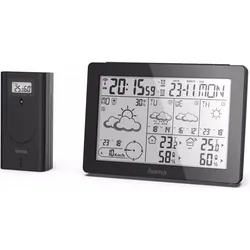
Hama Wettervorhersage-Center Meteotime, Wetterstation, SchwarzHama Wettervorhersage-Center Meteotime. Basierend auf den Daten von professionellen Meteorologen liefert die Wetterstation zuverlässige, satellitengestützte 4-Tages-Vorhersagen für Ihre Region. Meteotime übermittelt mehrmals täglich kostenlos Expertendaten über das DCF-77-Signal. Anzeige der Regenwahrscheinlichkeit sowie der Windgeschwindigkeit und -richtung des aktuellen Tages. Frostalarm wird bei -1 bis +1 °C aktiviert für rechtzeitiges Aufstehen zum Scheiben kratzen oder Schnee räumen. Einstellung der Weckzeiten als Working-Day-Alarm, der von Montag bis Freitag aktiv ist. Die Zeitzone lässt sich manuell einstellen, wenn sich die DCF-Zeit von der Zeitzone unterscheidet. DCF-Funkuhr mit automatischer Zeitanpassung an die genaueste Uhr der Welt.89,99 €*Versand: 0,00 €Sichere Weiterleitung zum Anbieter


-
Wo wird die Snipping Tool gespeichert?
Das Snipping Tool wird standardmäßig auf Windows-Computern im Ordner "C:\Windows\System32" gespeichert. Es handelt sich um eine integrierte Anwendung, die in der Regel bereits auf dem Betriebssystem installiert ist. Wenn du das Snipping Tool nicht finden kannst, kannst du es über die Windows-Suche aufrufen oder über die Systemsteuerung nachinstallieren. **
-
Wie funktioniert Snipping Tool Windows 10?
Das Snipping Tool ist ein integriertes Programm in Windows 10, mit dem Benutzer Screenshots erstellen können. Um das Snipping Tool zu verwenden, öffnen Sie es entweder über die Suche in der Taskleiste oder über das Startmenü. Wählen Sie dann die Art des Screenshots aus, den Sie erstellen möchten (Vollbild, rechteckiger Ausschnitt, freie Form oder Fenster). Klicken Sie auf "Neu" und ziehen Sie den Cursor über den Bereich, den Sie erfassen möchten. Anschließend können Sie den Screenshot speichern, kopieren oder bearbeiten. **
-
Wie benutze ich das Snipping Tool?
Um das Snipping Tool zu verwenden, öffne zuerst das Programm auf deinem Computer. Klicke dann auf "Neu" und wähle den Bereich aus, den du erfassen möchtest. Du kannst zwischen verschiedenen Arten von Ausschnitten wählen, z.B. Freihand, Rechteck oder Fenster. Nachdem du den gewünschten Bereich ausgewählt hast, kannst du den Ausschnitt speichern, kopieren oder markieren. Du kannst das Snipping Tool auch verwenden, um Notizen oder Markierungen auf dem Bildschirmausschnitt hinzuzufügen. **
-
Wie öffne ich das Snipping Tool?
Um das Snipping Tool zu öffnen, kannst du entweder die Windows-Suche verwenden und nach "Snipping Tool" suchen. Alternativ kannst du auch die Tastenkombination "Windows-Taste + Shift + S" drücken, um das Snipping Tool direkt zu öffnen. Eine weitere Möglichkeit ist, das Snipping Tool über das Startmenü unter "Windows-Zubehör" zu finden und von dort aus zu öffnen. Du kannst auch einen Rechtsklick auf die Taskleiste machen, "Neu" auswählen und dann "Snipping Tool" anklicken, um es zu öffnen. **

Was ist das Snipping Tool 3?
Das Snipping Tool 3 ist ein Bildschirmaufnahmeprogramm, das es Benutzern ermöglicht, Screenshots von ihrem Computerbildschirm zu erstellen. Es bietet verschiedene Aufnahmemodi wie Rechteck, Freiform, Fenster oder Vollbild. Mit dem Snipping Tool 3 können Benutzer ihre Screenshots bearbeiten, markieren und speichern, um sie später zu verwenden. Es ist ein nützliches Werkzeug für Präsentationen, Tutorials oder einfach nur zum Teilen von Bildschirminhalten. **
Wo werden Snipping Tool Bilder gespeichert?
Das Snipping Tool speichert standardmäßig die erstellten Bilder in der Zwischenablage. Wenn du ein Bild mit dem Snipping Tool aufgenommen hast, kannst du es in ein anderes Programm einfügen, z. B. in ein Bildbearbeitungsprogramm oder in ein Textverarbeitungsprogramm. Von dort aus kannst du das Bild dann speichern, wo du möchtest. Es gibt jedoch auch die Möglichkeit, die Einstellungen des Snipping Tools anzupassen, um die Bilder direkt an einem bestimmten Speicherort zu speichern. Hast du diese Einstellungen bereits geändert oder möchtest du wissen, wo die Standard-Speicherort für Snipping Tool Bilder ist? **
Top-Angebote
Produkte zum Begriff Snipping:
-
Bratäpfel gegen Heiserkeit - Die ungewöhnlichsten Gesundheitstipps und Rezepte, Gebundene Ausgabe von Hademar Bankhofer, Bassermann, 978-3-8094-5185-3Bratäpfel Gegen Heiserkeit - Die Ungewöhnlichsten Gesundheitstipps Und Rezepte, Gebundene Ausgabe Von Hademar Bankhofer, Bassermann, 978-3-8094-5185-3, Seitenanzahl: 807,99 €*Versand: 0,00 €Sichere Weiterleitung zum Anbieter
-
Freyer, Ulrich: Nachrichten-ÜbertragungstechnikNachrichten-Übertragungstechnik , Eine Einführung für die Informations-, Kommunikations- und Medientechnik , Eiskratzer & Schneebürste > Autopflege & Aufbereitung , Auflage: 8., vollständig überarbeitete Auflage, Erscheinungsjahr: 20240712, Produktform: Kartoniert, Autoren: Freyer, Ulrich, Auflage: 24008, Auflage/Ausgabe: 8., vollständig überarbeitete Auflage, Keyword: Digitalisierung; Elektrotechnik; Informationstechnik; Kommunikationstechnik; Medientechnik; Nachrichtentechnik; Telekommunikation; Verschlüsselung; digitale Modulation; Übertragungsprotokoll; Übertragungstechnik, Fachschema: Nachrichtentechnik~Kommunikation (Technik) / Telekommunikation~Telekommunikation, Warengruppe: HC/Elektronik/Elektrotechnik/Nachrichtentechnik, UNSPSC: 49019900, Warenverzeichnis für die Außenhandelsstatistik: 49019900, Länge: 241, Breite: 172, Höhe: 32, Gewicht: 975, Produktform: Kartoniert, Genre: Mathematik/Naturwissenschaften/Technik/Medizin,49,99 €*Versand: 0,00 €Sichere Weiterleitung zum Anbieter
-
Warum funktioniert Snipping Tool nicht?
Warum funktioniert Snipping Tool nicht? Gibt es eine Fehlermeldung, die angezeigt wird? Hast du versucht, das Programm neu zu starten oder deinen Computer neu zu starten? Möglicherweise liegt das Problem an fehlenden Berechtigungen oder an einer beschädigten Datei. Hast du die neueste Version des Snipping Tools installiert? **
-
Wie installiere ich Snipping Tool?
Um das Snipping Tool auf einem Windows-Computer zu installieren, müssen Sie zuerst sicherstellen, dass es nicht bereits auf Ihrem System vorhanden ist. Geben Sie dazu "Snipping Tool" in die Windows-Suchleiste ein. Wenn es nicht gefunden wird, können Sie es über die Systemsteuerung unter "Programme und Funktionen" installieren. Klicken Sie auf "Windows-Funktionen aktivieren oder deaktivieren" und suchen Sie nach dem Snipping Tool. Aktivieren Sie das Kontrollkästchen neben dem Snipping Tool und klicken Sie auf "OK". Das Snipping Tool sollte nun auf Ihrem Computer installiert sein und kann über die Windows-Suche oder das Startmenü geöffnet werden. **
-
Wo wird die Snipping Tool gespeichert?
Das Snipping Tool wird standardmäßig auf Windows-Computern im Ordner "C:\Windows\System32" gespeichert. Es handelt sich um eine integrierte Anwendung, die in der Regel bereits auf dem Betriebssystem installiert ist. Wenn du das Snipping Tool nicht finden kannst, kannst du es über die Windows-Suche aufrufen oder über die Systemsteuerung nachinstallieren. **
-
Wie funktioniert Snipping Tool Windows 10?
Das Snipping Tool ist ein integriertes Programm in Windows 10, mit dem Benutzer Screenshots erstellen können. Um das Snipping Tool zu verwenden, öffnen Sie es entweder über die Suche in der Taskleiste oder über das Startmenü. Wählen Sie dann die Art des Screenshots aus, den Sie erstellen möchten (Vollbild, rechteckiger Ausschnitt, freie Form oder Fenster). Klicken Sie auf "Neu" und ziehen Sie den Cursor über den Bereich, den Sie erfassen möchten. Anschließend können Sie den Screenshot speichern, kopieren oder bearbeiten. **
Ähnliche Suchbegriffe für Snipping
-
Hama Wettervorhersage-Center Meteotime, Wetterstation, SchwarzHama Wettervorhersage-Center Meteotime. Basierend auf den Daten von professionellen Meteorologen liefert die Wetterstation zuverlässige, satellitengestützte 4-Tages-Vorhersagen für Ihre Region. Meteotime übermittelt mehrmals täglich kostenlos Expertendaten über das DCF-77-Signal. Anzeige der Regenwahrscheinlichkeit sowie der Windgeschwindigkeit und -richtung des aktuellen Tages. Frostalarm wird bei -1 bis +1 °C aktiviert für rechtzeitiges Aufstehen zum Scheiben kratzen oder Schnee räumen. Einstellung der Weckzeiten als Working-Day-Alarm, der von Montag bis Freitag aktiv ist. Die Zeitzone lässt sich manuell einstellen, wenn sich die DCF-Zeit von der Zeitzone unterscheidet. DCF-Funkuhr mit automatischer Zeitanpassung an die genaueste Uhr der Welt.89,99 €*Versand: 0,00 €Sichere Weiterleitung zum Anbieter
-
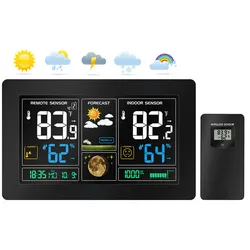
Echos Funkwetterstation LCD Farbdisplay Wettervorhersage Außensensor" Aktuelle Informationen über das Wetter, die Innen-und Außentemperatur, sowie viele weitere Funktionen ... ...Das alles bietet Ihnen diese Wetterstation" Die Wetterstation sieht nicht nur sehr elegant aus. Das schwarze Geh&a39,90 €*Versand: 5,95 €Sichere Weiterleitung zum Anbieter
-
Ty WLAN-Wetterstation mit Wettervorhersage, WetterstationDie WLAN-Wetterstation mit Wettervorhersage ist ein unverzichtbares Gerät für alle, die die aktuellen Wetterbedingungen und zukünftige Wetterentwicklungen im Blick behalten möchten. Diese digitale Funk-Wetterstation bietet eine benutzerfreundliche Schnittstelle, die es ermöglicht, sowohl die aktuelle Temperatur als auch die Luftfeuchtigkeit präzise zu messen. Dank der WLAN-Funktionalität können Sie die Wetterdaten bequem abrufen und erhalten zudem eine zuverlässige Wettervorhersage für die kommenden Tage. Ob für den Einsatz zu Hause oder in einem Ferienhaus, diese Wetterstation hilft Ihnen, Ihre Aktivitäten im Freien besser zu planen und sich auf wechselnde Wetterbedingungen einzustellen. Die Station arbeitet mit einer Funkfrequenz von 433,92 MHz und ist netzbetrieben, was eine kontinuierliche Nutzung gewährleistet. - Aktuelle Wetterdaten in Echtzeit - Zuverlässige Wettervorhersage für mehrere Tage - Einfache Bedienung über WLAN-Verbindung.30,90 €*Versand: 0,00 €Sichere Weiterleitung zum Anbieter
-
Wie benutze ich das Snipping Tool?
Um das Snipping Tool zu verwenden, öffne zuerst das Programm auf deinem Computer. Klicke dann auf "Neu" und wähle den Bereich aus, den du erfassen möchtest. Du kannst zwischen verschiedenen Arten von Ausschnitten wählen, z.B. Freihand, Rechteck oder Fenster. Nachdem du den gewünschten Bereich ausgewählt hast, kannst du den Ausschnitt speichern, kopieren oder markieren. Du kannst das Snipping Tool auch verwenden, um Notizen oder Markierungen auf dem Bildschirmausschnitt hinzuzufügen. **
-
Wie öffne ich das Snipping Tool?
Um das Snipping Tool zu öffnen, kannst du entweder die Windows-Suche verwenden und nach "Snipping Tool" suchen. Alternativ kannst du auch die Tastenkombination "Windows-Taste + Shift + S" drücken, um das Snipping Tool direkt zu öffnen. Eine weitere Möglichkeit ist, das Snipping Tool über das Startmenü unter "Windows-Zubehör" zu finden und von dort aus zu öffnen. Du kannst auch einen Rechtsklick auf die Taskleiste machen, "Neu" auswählen und dann "Snipping Tool" anklicken, um es zu öffnen. **
-
Was ist das Snipping Tool 3?
Das Snipping Tool 3 ist ein Bildschirmaufnahmeprogramm, das es Benutzern ermöglicht, Screenshots von ihrem Computerbildschirm zu erstellen. Es bietet verschiedene Aufnahmemodi wie Rechteck, Freiform, Fenster oder Vollbild. Mit dem Snipping Tool 3 können Benutzer ihre Screenshots bearbeiten, markieren und speichern, um sie später zu verwenden. Es ist ein nützliches Werkzeug für Präsentationen, Tutorials oder einfach nur zum Teilen von Bildschirminhalten. **
-
Wo werden Snipping Tool Bilder gespeichert?
Das Snipping Tool speichert standardmäßig die erstellten Bilder in der Zwischenablage. Wenn du ein Bild mit dem Snipping Tool aufgenommen hast, kannst du es in ein anderes Programm einfügen, z. B. in ein Bildbearbeitungsprogramm oder in ein Textverarbeitungsprogramm. Von dort aus kannst du das Bild dann speichern, wo du möchtest. Es gibt jedoch auch die Möglichkeit, die Einstellungen des Snipping Tools anzupassen, um die Bilder direkt an einem bestimmten Speicherort zu speichern. Hast du diese Einstellungen bereits geändert oder möchtest du wissen, wo die Standard-Speicherort für Snipping Tool Bilder ist? **
* Alle Preise verstehen sich inklusive der gesetzlichen Mehrwertsteuer und ggf. zuzüglich Versandkosten. Die Angebotsinformationen basieren auf den Angaben des jeweiligen Shops und werden über automatisierte Prozesse aktualisiert. Eine Aktualisierung in Echtzeit findet nicht statt, so dass es im Einzelfall zu Abweichungen kommen kann. ** Hinweis: Teile dieses Inhalts wurden von KI erstellt.